
Looker StudioではGA4などのデータをグラフや表で可視化することができます。そこからさらに一歩進んで、見たい切り口に合わせてデータを整理できると、レポートはもっと使いやすくなります。
その方法の1つが、計算フィールドです。今回は、BtoBのWebサイト分析で使いやすい「ページカテゴリ」を作りながら、計算フィールドの使い方を紹介します。
計算フィールドとは
Looker Studioの計算フィールドは、既存のディメンションや指標をもとに、Looker Studio上で新しい項目を作る機能です。
例えば、標準の指標にあるため計算する意味はありませんが、キーイベント/セッションでCVR(コンバージョン率)のような指標を計算することができます。
また、数値の計算だけでなく、表示する値を分かりやすく変えることも可能です。例えば、GA4の「デバイスカテゴリ」というディメンションでは、値が「mobile」や「desktop」といった英語表記になっています。それを計算フィールドを用いて、「スマホ」や「PC」のように変換することも可能です。
ここからは、より具体的に計算フィールドの使い方を見ていきます。今回はその例として、BtoBのWebサイト分析で使いやすい「ページカテゴリ」を作ってみます。
「ページカテゴリ」を作ると何が見やすくなるのか
BtoBや製造業のWebサイトでは、ページにさまざまな役割があります。以下の例で考えてみましょう。
| ページカテゴリ | 例 |
|---|---|
| 製品 | /products/productA/ /products/productB/ |
| 業界 | /industry/automotive/ /industry/semiconductor/ |
| 事例 | /case/case01/ |
| コラム | /column/quality-control/ |
それぞれのページごとのセッション数や平均エンゲージメント時間を見て評価することは簡単です。しかし、ページ数が増えてきた場合には難しくなります。
また、それぞれの役割ごとの傾向を見たい、設計通りになっているのか確認したいと思うこともあります。例えば、コラムは自然検索での流入数が多くなってほしい、コラムに触れた人は多くのページを見てほしい(=セッションあたりのページビュー数が多い)といった具合です。
このようにページの役割ごとにデータを確認したい場合には、役割ごとにまとめたディメンションを用意する必要がありますが、Looker Studioの計算フィールドで「ページカテゴリ」を作成することで可能となります。
元となるディメンションは「ページパスとスクリーンクラス」
「ページカテゴリ」を作成するためには元となるディメンションが必要となります。今回使うのは、GA4の「ページパスとスクリーンクラス」というディメンションです。
名前だけ見ると少し分かりにくいですが、Webサイト分析であれば、ざっくり言うとURLのドメイン以降のページパス部分と考えて問題ありません。
以下のURLがあるとします。
https://example.com/products/productA/?utm_source=google&utm_medium=cpc
この場合、URLはいくつかの要素に分けられます。
| 要素 | 例 |
|---|---|
| ドメイン | example.com |
| ページパス | /products/productA/ |
| パラメータ | ?utm_source=google&utm_medium=cpc |
GA4やLooker Studioでは、URLをどこまで含めて見るかによって、使うディメンションが変わります。
| ディメンション | 含まれるもの | 例 |
|---|---|---|
| ページパスとスクリーンクラス | ページパス | /products/productA/ |
| ページパス + クエリ文字列とスクリーンクラス | ページパス+パラメータ | /products/productA/?utm_source=google&utm_medium=cpc |
| ページロケーション | ドメイン+ページパス+パラメータ | https://example.com/products/productA/?utm_source=google&utm_medium=cpc |
「ページカテゴリ」を作るだけであれば、基本的にドメインやパラメータは必要ありません。そのため、今回のようにURLのページパスを元に分類する場合は、「ページパスとスクリーンクラス」を使うのがおすすめです。
「ページタイトル」ではなくページパスを使うのもポイントです。「ページタイトル」はブラウザの自動翻訳やタイトル変更で想定しないデータが入り込む可能性が高いため、今回の用途では不向きです。
実際に計算フィールドを作ってみる
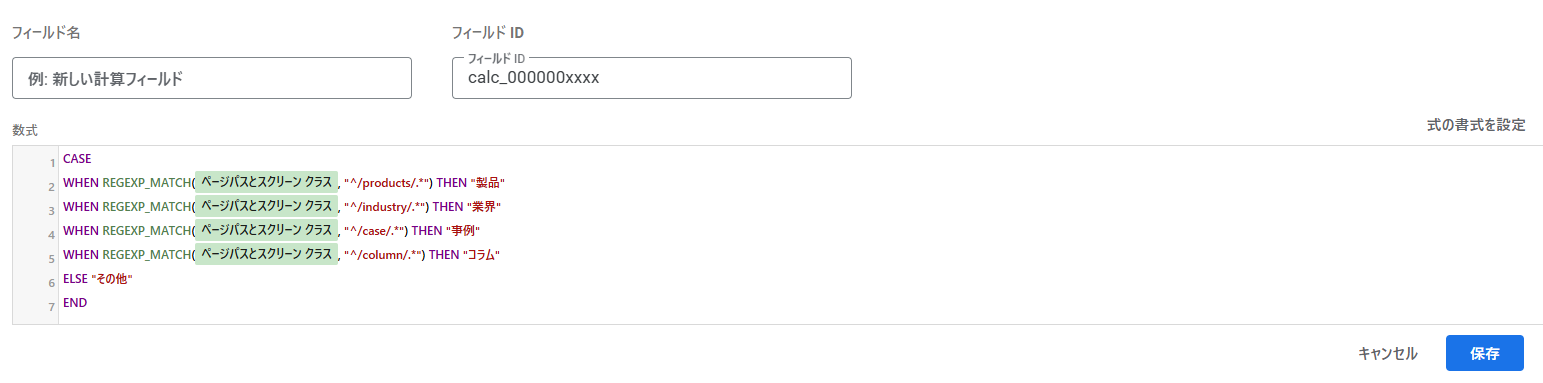
それでは、Looker Studioの計算フィールドを作成してみましょう。フィールド名は「ページカテゴリ」とします。
計算式は以下のような形です。
これで、ページパスに応じて「ページカテゴリ」が分類されます。
| ページパスとスクリーンクラス | ページカテゴリ |
|---|---|
| /products/productA/ | 製品 |
| /products/productB/ | 製品 |
| /industry/automotive/ | 業界 |
| /industry/semiconductor/ | 業界 |
| /column/quality-control/ | コラム |
| /privacy/ | その他 |
この「ページカテゴリ」をディメンションとして使えば、Looker Studio上でカテゴリごとのレポートを作れます。
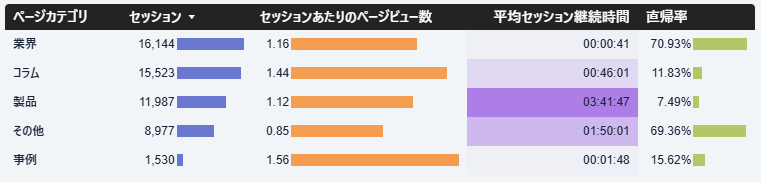
この例では、業界ページは最も読まれているカテゴリですが、平均セッション継続時間が短く、直帰率が非常に高いため、ユーザーが求めている情報が掲載されていない可能性が高いことが予想されます。業界ページ全体を刷新した方が良いでしょう。
このように、ページのカテゴリごとの傾向が分かりやすくなるため、分析しやすくなります。
計算式が難しければAIに任せる
ページカテゴリの分類の仕方自体は、そこまで難しくありません。
このように、URLを見れば分類は判断しやすいことが多いです。一方で、Looker Studioの計算フィールドとして式を書こうとすると、難しく感じる人もいるでしょう。
しかし、自分で式を作る必要はありません。分類ルールをAIに渡すと、簡単にLooker Studio用の計算式を作ってもらえます。
分類はできるけれど式が書けない場合は、AIに任せてしまうのが一番早く済みます。
まとめ
Looker Studioでは、計算フィールドを使うことで、見たい切り口に合わせたディメンションや指標を作ることができます。
今回はその例として、GA4の「ページパスとスクリーンクラス」から、BtoBのWebサイト分析で使いやすい「ページカテゴリ」を作る方法を紹介しました。
「ページカテゴリ」ごとに、セッションなどを見ることで、サイト改善のヒントを見つけやすくなります。是非試してみてください。