Webサイトの分析では、Google Analytics 4(GA4)やGoogle Search Console(GSC)を使用することが多いと思います。
しかし、それぞれのツールを開いてデータを確認するのは少し面倒ではないでしょうか。また、GA4とGSCでは確認できるデータが異なるため、Webサイト全体の状況を把握するには両方を見る必要があります。
そこで便利なのが、Googleが提供する無料のBIツール「Looker Studio」です。
今回は、Looker Studioとはどのようなツールなのか、GA4とGSCのデータを使いながら、基本的な機能や活用方法を紹介します。
Looker Studioとは?
Looker Studioは、さまざまなデータをグラフや表にして可視化できる、Googleが提供する無料のBIツールです。
BIとは「Business Intelligence(ビジネスインテリジェンス)」の略称です。簡単にいうと、さまざまな場所に蓄積されているデータを集めて、分析や意思決定に活用するための仕組みです。例えば、企業のマーケティング活動では、GA4やGSC、Web広告、MA、CRMなど、さまざまなツールにデータが蓄積されています。
それぞれのツールでもデータを確認できますが、別々に管理されているため、全体の状況を把握しにくいです。BIツールを使えば、これらのデータを一つのレポートにまとめて表示できます。
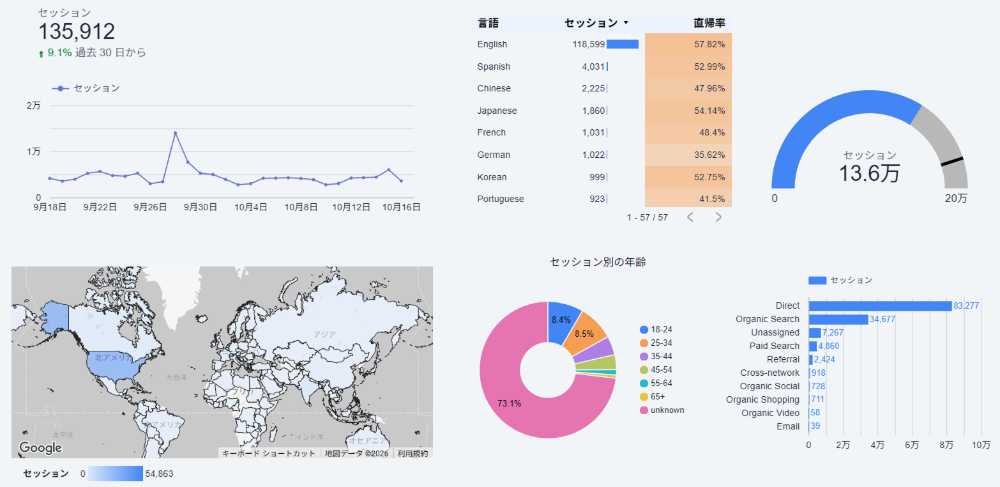
Looker Studioもその一つで、さまざまなデータソースと接続し、折れ線グラフや棒グラフ、円グラフ、表などを自由に配置できます。
また、一度レポートを作成しておけば、接続先のデータが更新されると、Looker Studio側でも更新されたデータを確認できます。そのため、毎月Excelなどにデータを転記してレポートを作る手間を減らすことができます。
Looker Studioの料金と接続の仕方
Looker Studioの大きな特徴は、基本的な機能を無料で使用できることです。また、Googleが提供しているサービスのデータとLooker Studioは、Googleが用意している無料のコネクタを使って接続できます。
例えば、以下のようなサービスです。
- Google Analytics 4(GA4)
- Google Search Console(GSC)
- Google 広告
- Google スプレッドシート
- YouTube Analytics
ここでいうコネクタとは、Looker Studioと各サービスのデータを接続するための仕組みです。GA4やGSCであれば、Looker Studioから接続先を選択し、必要なアクセス権限があれば、比較的簡単にデータを取り込むことができます。
一方で、Google以外のサービスとの接続では注意が必要です。例えば、Meta広告やSalesforce、HubSpotなどのデータを直接接続する場合、外部の事業者が提供するコネクタを利用する必要があり、多くのものは有料となっています。
しかしながら、まず可視化したいGA4やGSC、Google広告は無料で接続できるため、ぜひLooker Studioを使ってみましょう。
GA4とGSCをLooker Studioで可視化してみよう
それでは、実際にGA4とGSCのデータをLooker Studioで可視化してみましょう。GA4とGSCは、どちらもWebサイト分析で使用するツールですが、それぞれ確認できるデータが異なります。
GA4は、Webサイトに流入したユーザーの行動を分析するためのツールです。セッション数や流入経路、キーイベント(CV)などを確認できます。一方、GSCはGoogle検索でWebサイトがどのように見つけられているのかを分析するツールです。検索結果の表示回数やクリック数、検索クエリなどを確認できます。
Looker Studioでは、この2つのデータを一つのレポート内に配置できます。
GA4のデータをグラフで見てみよう
まずはGA4のデータです。
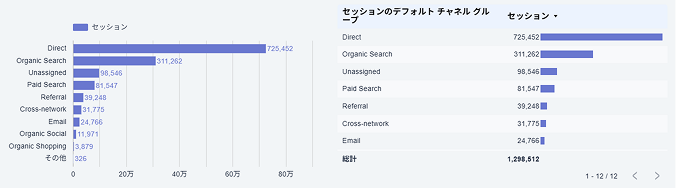
例えば、Webサイト全体のセッション数やキーイベント数を、月ごとの折れ線グラフで表示できます。このようにグラフにしておくことで、Webサイトへの流入が増えているのか、キーイベントが増えているのかを簡単に把握できます。
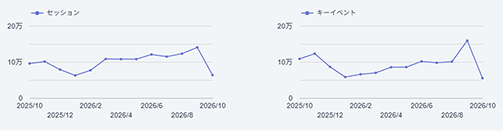
また、流入経路ごとのセッション数を棒グラフや表で表示することもできます。自然検索やWeb広告、SNSなど、どの経路からの流入が多いのかを確認できるため、Webサイト全体の状況を把握しやすくなります。
GSCのデータをグラフで見てみよう
次にGSCのデータです。
GSCでは、Google検索での表示回数やクリック数、クリック率(CTR)、平均掲載順位などを確認できます。例えば、表示回数とクリック数を時系列のグラフにすると、Google検索からどのくらいユーザーとの接点が生まれているのかを確認できます。
_s.webp?width=400&height=215&name=image%207%20(1)_s.webp)
また、検索クエリごとのクリック数や表示回数を表にすることもできます。これにより、どのようなキーワードで検索結果に表示され、Webサイトへの流入につながっているのかを確認できます。
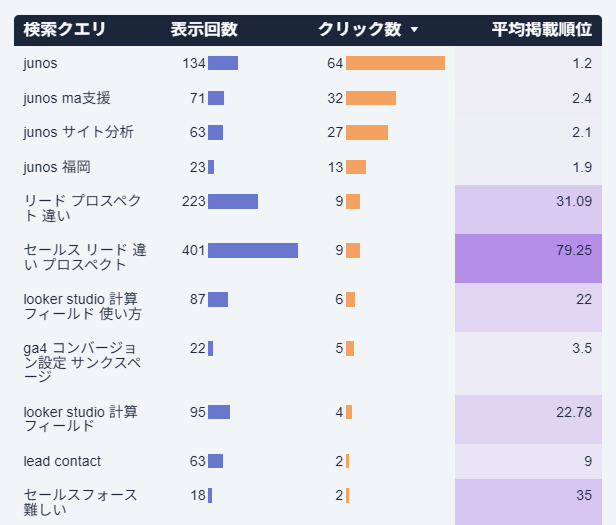
さらに、Looker Studioには「計算フィールド」という機能があり、取得したデータを独自のルールで分類することもできます。例えば、検索クエリを会社名や商品名を含む「指名キーワード」と、それ以外の「一般キーワード」に分類して、それぞれのクリック数や表示回数を比較することも可能です。
GA4とGSCを一つのレポートにまとめてみよう
ここまでGA4とGSCをそれぞれ見てきましたが、Looker Studioでは、これらのグラフを一つのレポートにまとめることができます。
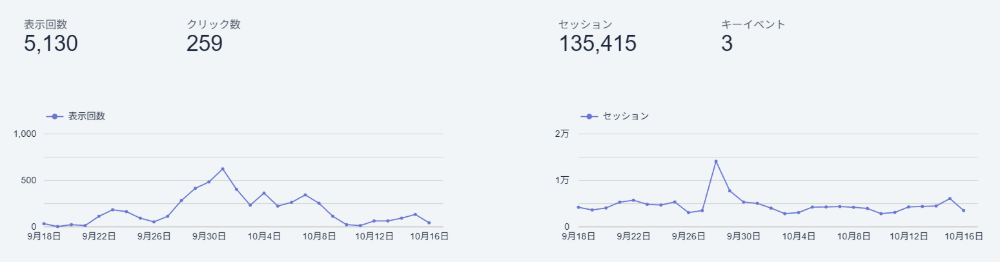
これにより、Google検索での表示回数が増えているのか、実際のWebサイトへの流入が増えているのか、その後のお問い合わせなどの成果につながっているのかを、一つのレポートで確認しやすくなります。
まずはそれぞれのデータを同じ画面に配置し、全体の傾向を把握するところから始めるとよいでしょう。
実際に、私もLooker StudioにGSCやGA4などを接続し、日々のデータを確認しています。また、数値の変化などで疑問に思ったことを詳しく分析できるように、あらかじめグラフや表を用意しています。これにより、Looker Studio内で数値の変化を確認するだけでなく、その原因まで調べられるようにしています。
Looker Studioを活用してWebサイト分析を効率化しよう
Looker Studioは、さまざまなツールのデータを集めて、グラフや表で分かりやすく可視化できるBIツールです。特に、GA4やGSCなどGoogleが提供するサービスとの接続は無料で利用できるため、Webサイト分析を始める際にも使いやすいツールだと思います。
また、一度レポートを作成しておけば、毎回GA4やGSCを個別に開く必要がなくなり、日々の数値確認や月次レポートの作成を効率化できます。
ただし、重要なのはグラフをきれいに作ることではなく、そのデータから何が分かるのか、どのような改善につなげられるのかを考えることです。まずはGA4のセッション数やキーイベント数、GSCの表示回数やクリック数など、基本的な指標を一つのレポートにまとめるところから始めてみましょう。